
🔥 Como Alterar o ConsentPromptBehaviorAdmin no Regedit – Passo a Passo 🚀
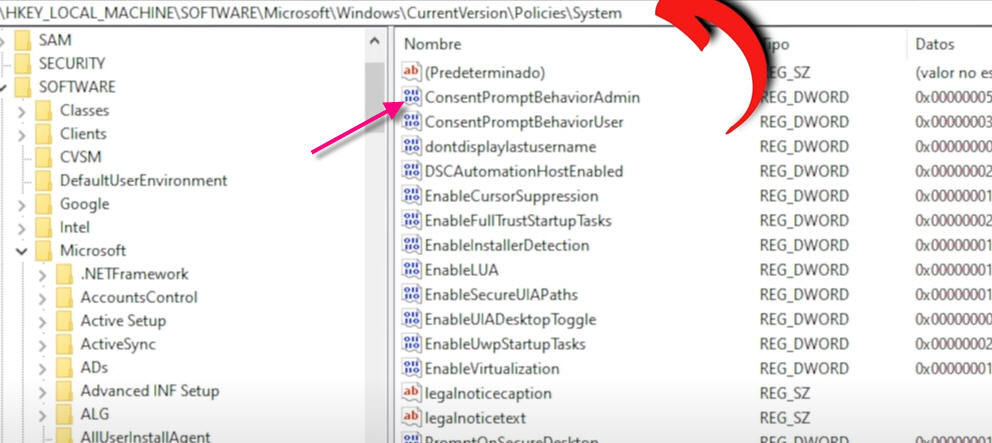
Se procuras uma forma de ajustar o comportamento do UAC (User Account Control) no Windows, alterar a chave ConsentPromptBehaviorAdmin pode ser a solução! 💻
Neste guia, vamos ensinar-te como fazer isso de forma segura.
✅ O que é o ConsentPromptBehaviorAdmin?
Esta chave no Registo do Windows controla como o Windows lida com pedidos de elevação de privilégios para contas administrativas. Alterando o seu valor, podes modificar quando o sistema solicita permissões ao executar programas como administrador.
⚠️ Cuidados ao Editar o Registro
- Backup do Registro: Antes de fazer alterações, exporte a chave clicando em Arquivo > Exportar.
- Valores Incorretos Podem Causar Erros: Siga o tutorial à risca para não comprometer o sistema.
🛠 Como Editar o Registo do Windows?
Segue estes passos com atenção:
1️⃣ Aceder ao Editor de Registo
- Pressiona
Windows + R🔘 - Escreve
regedite carrega em Enter ⌨️ - Se aparecer uma mensagem do UAC, clica em “Sim”
2️⃣ Navegar até à Chave
No Editor de Registo, segue este caminho:
📂 Computador\HKEY_LOCAL_MACHINE\SOFTWARE\Microsoft\Windows\CurrentVersion\Policies\System
3️⃣ Alterar o Valor de ConsentPromptBehaviorAdmin
- Procura
ConsentPromptBehaviorAdminna lista à direita - Dá dois cliques na chave
- Muda o valor para
1 - Clica em “OK” e fecha o Regedit
🔄 Reinicia o PC para aplicar as alterações!
📌 O Que Significa o Valor 1?
🔹 0 – Elevação automática sem perguntar
🔹 1 – Pedir credenciais sempre (mais seguro)
🔹 2 – Apenas notificação sem necessidade de confirmação
Alterar esta chave pode ajudar a personalizar a segurança do teu sistema de acordo com as tuas necessidades. 🚀
Gostaste deste tutorial? Deixa um comentário! 💬✨